
Download Lazesoft Recover My Password – Passwort‑Wiederherstellungs‑Tool für Windows
Übersicht – Warum Lazesoft Recover My Password herausragt
Ein vergessenes Passwort kann sich anfühlen wie eine Sackgasse auf einer belebten Straße: Sie müssen anhalten, neu nachdenken und hoffen auf eine schnelle Umleitung. Lazesoft Recover My Password wurde genau für diese Momente entwickelt, in denen Sie eine sofortige, zuverlässige Lösung benötigen, um wieder Zugriff auf Ihre Windows‑Umgebung zu erhalten. Für private Nutzer und Unternehmens‑IT‑Abteilungen konzipiert, wirbt die Software mit einer 100 %igen Wiederherstellungsbehauptung, was bedeutet, dass sie unter normalen Umständen jedes lokale oder Domänen‑Administrator‑Passwort ohne Datenverlust zurücksetzen kann.
Das Tool funktioniert auf 32‑ und 64‑Bit‑Windows‑Plattformen, unterstützt bootfähige CD‑ und USB‑Medien und integriert eine saubere, wizard‑gesteuerte Oberfläche, die selbst unerfahrene Benutzer durch den Wiederherstellungsprozess führt. Zusätzlich zum Zurücksetzen von Passwörtern fügt Lazesoft Funktionen wie das Deaktivieren des Passwortablaufs, das Sperren oder Entsperren bestimmter Konten und die Verwaltung einer breiten Palette von Festplattentypen – einschließlich IDE, SCSI, SATA und RAID – hinzu. All diese Funktionen sind in einem unkomplizierten Lizenzmodell verpackt, das keine Vertriebsbeschränkungen auferlegt und damit eine kosteneffiziente Wahl für Unternehmen darstellt, die mehrere Arbeitsplätze verwalten müssen.
Aus sicherheitstechnischer Sicht folgt Lazesoft Recover My Password bewährten Verfahren, indem es in einer schreibgeschützten Boot‑Umgebung arbeitet. Dadurch bleibt die ursprüngliche OS‑Partition unverändert, bis der Benutzer die Änderungen ausdrücklich anwendet, was das Risiko einer versehentlichen Beschädigung reduziert. Die Software signiert ihre ausführbaren Dateien zudem mit einem digitalen Zertifikat, wodurch Windows Defender und andere Antiviren‑Lösungen sie als vertrauenswürdige Anwendung erkennen. Häufige Updates werden veröffentlicht, um mit den neuesten Windows‑Patches Schritt zu halten und sicherzustellen, dass das Tool auf neu veröffentlichten OS‑Builds funktionsfähig bleibt. Egal, ob Sie ein Heimanwender sind, der sich aus einem persönlichen Laptop ausgesperrt hat, oder ein IT‑Manager, der mit einem vergessenen Domänen‑Admin‑Passwort konfrontiert ist – Lazesoft bietet einen professionellen, sicheren und schnellen Weg zurück in Ihr System.
Hauptfunktionen und erweiterte Fähigkeiten
- 100 %ige Erfolgsrate bei der Passwortwiederherstellung für lokale und Domänen‑Administrator‑Konten.
- Unterstützung bootfähiger Medien – erstellen Sie mit einem Klick eine Wiederherstellungs‑CD oder USB.
- Kompatibilität mit sowohl 32‑Bit‑ als auch 64‑Bit‑Windows‑Betriebssystemen.
- Möglichkeit, Richtlinien zum Passwortablauf zu deaktivieren.
- Sperren oder Entsperren bestimmter Benutzerkonten direkt aus der Wiederherstellungsumgebung.
- Unterstützung einer breiten Palette von Speichercontrollern: IDE, SCSI, SATA und RAID.
- Keine Lizenzbeschränkungen – unbegrenzte Installationen und Weiterverteilungen.
- Sichere, signierte ausführbare Dateien, um Fehlalarme zu vermeiden.
- Mehrsprachige Benutzeroberfläche für den globalen Einsatz.
- Automatischer Update‑Checker, um das Tool mit den neuesten Windows‑Versionen aktuell zu halten.
Passwort‑Zurücksetzungs‑Engine
Die Kern‑Engine arbeitet, indem sie die Windows‑SAM‑Datei (Security Account Manager) vom Offline‑System lädt, den gespeicherten Hash entschlüsselt und ihn durch einen neu generierten Passwort‑Hash ersetzt. Diese Methode eliminiert die Notwendigkeit von Drittanbieter‑Cracking‑Tools und bietet ein sauberes, direktes Zurücksetzen, das Benutzerprofile und Dateiberechtigungen unverändert lässt. Da der Vorgang außerhalb des laufenden Betriebssystems stattfindet, besteht keine Gefahr, aktive Dienste zu beeinträchtigen oder Systeminstabilität zu verursachen.
Kontenverwaltungs‑Werkzeuge
Über einfache Zurücksetzungen hinaus enthält Lazesoft eine Reihe von Kontenverwaltungs‑Werkzeugen. Administratoren können das Flag „Passwort läuft nie ab“ umschalten, was besonders in Umgebungen nützlich ist, in denen Dienstkonten unbegrenzt aktiv bleiben müssen. Die Sperr‑/Entsperr‑Funktion ermöglicht es, einen Benutzer vorübergehend zu deaktivieren, ohne das Konto zu löschen, und bietet dem Sicherheitsteam eine zusätzliche Kontrollebene.
Hardware‑Kompatibilitäts‑Schicht
In vielen Unternehmensumgebungen sind Server und Workstations mit RAID‑Controllern oder älteren IDE‑Laufwerken ausgestattet. Lazesofts integrierte Treiber stellen sicher, dass die Wiederherstellungsumgebung diese Festplatten erkennen und mit ihnen interagieren kann, unabhängig von der zugrunde liegenden Hardware. Das eliminiert die Notwendigkeit separater Treiberpakete oder manueller Konfiguration und vereinfacht den Wiederherstellungs‑Workflow für IT‑Mitarbeiter.
Installation, Gebrauchsanleitung und Systemkompatibilität
Schritt‑für‑Schritt‑Installation
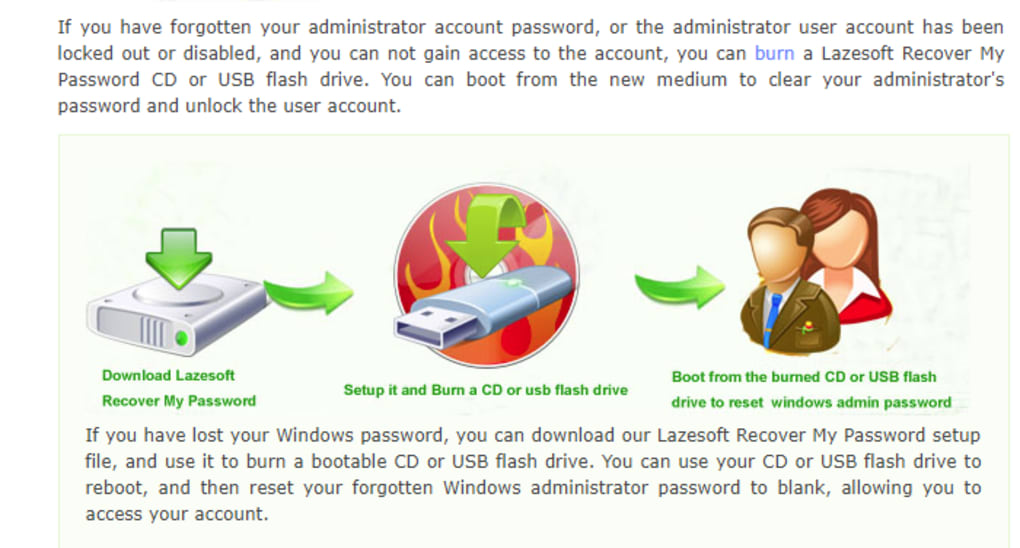
Die Installation von Lazesoft Recover My Password ist bewusst einfach gestaltet. Nach dem Herunterladen des Installationsprogramms von der offiziellen Website führen Sie die Datei setup.exe aus und folgen dem Bildschirmlauf‑Assistenten. Der Installer erkennt automatisch, ob Ihr System 32‑Bit oder 64‑Bit ist, und legt die entsprechenden Binärdateien im Verzeichnis C:\Program Files\Lazesoft\RecoverMyPassword ab. Innerhalb weniger Minuten ist das Tool bereit, bootfähige Medien zu erstellen. Der Assistent bietet zudem eine optionale portable Version, die auf einen USB‑Stick extrahiert werden kann, ohne Registry‑Änderungen vorzunehmen – ideal für Techniker, die eine „Plug‑and‑Play“-Lösung benötigen.
Erstellen bootfähiger Medien
Nach der Installation starten Sie die Anwendung und wählen „Bootfähige CD/USB erstellen“. Legen Sie eine leere CD/DVD oder einen USB‑Flash‑Drive (mindestens 1 GB) ein, wählen Sie das Zielgerät und klicken Sie auf „Erstellen“. Die Software formatiert das Medium, kopiert die Wiederherstellungsumgebung und fügt die notwendigen Treiber für die gängigsten Speichercontroller hinzu. Dieser Vorgang ist in der Regel in weniger als fünf Minuten abgeschlossen, selbst bei langsameren USB 2.0‑Laufwerken.
Ausführen des Wiederherstellungsprozesses
Um ein Passwort zurückzusetzen, starten Sie den gesperrten Computer neu und booten vom neu erstellten Medium. Die Wiederherstellungsumgebung lädt einen leichten Linux‑Kernel mit einem Windows‑kompatiblen Dateisystemtreiber. Nach dem Systemstart sehen Sie eine klare grafische Oberfläche mit drei Hauptoptionen: „Passwort zurücksetzen“, „Ablauf deaktivieren“ und „Konto sperren/entsperren“.
Wählen Sie „Passwort zurücksetzen“, wählen Sie die Windows‑Installation aus der Liste, wählen Sie das Benutzerkonto und geben Sie ein neues Passwort ein. Bestätigen Sie die Änderungen, und das Tool schreibt den neuen Hash in die SAM‑Datei. Entfernen Sie schließlich das Boot‑Medium und starten Sie den Computer neu – das neue Passwort funktioniert sofort.
Betriebssystem‑Kompatibilität
Lazesoft Recover My Password unterstützt die folgenden Windows‑Versionen:
- Windows 7 (SP1) – sowohl 32‑Bit als auch 64‑Bit
- Windows 8 / 8.1 – sowohl 32‑Bit als auch 64‑Bit
- Windows 10 – Home, Pro, Enterprise, Education (alle Builds ab 1507)
- Windows 11 – alle Editionen, mit voller Unterstützung für Secure Boot (wenn für die Wiederherstellung deaktiviert)
Das Tool ist nicht für Nicht‑Windows‑Plattformen konzipiert, aber das bootfähige Medium kann auf jedem PC verwendet werden, der Standard‑BIOS‑ oder UEFI‑Bootsequenzen unterstützt. Bei Systemen mit aktiviertem BitLocker fordert Lazesoft Sie auf, den Wiederherstellungsschlüssel anzugeben, bevor auf die SAM‑Datei zugegriffen wird, um sicherzustellen, dass verschlüsselte Laufwerke geschützt bleiben.
Vorteile, Nachteile und häufig gestellte Fragen
Vorteile
- Hohe Erfolgsrate – 100 %ige Passwort‑Wiederherstellungsbehauptung für unterstützte Konten.
- Intuitiver Assistent macht das Erstellen bootfähiger Medien mühelos.
- Unterstützt sowohl lokale als auch Domänen‑Administrator‑Passwörter.
- Zusätzliche Kontenverwaltungs‑Werkzeuge (Ablauf deaktivieren, sperren/entsperren).
- Breite Treiberunterstützung für Hardware – IDE, SCSI, SATA, RAID.
- Unbegrenzte Lizenzierung – ideal für große Unternehmen.
- Regelmäßige Updates halten es kompatibel mit den neuesten Windows‑Versionen.
- Signierte ausführbare Dateien reduzieren Fehlalarme von Antiviren‑Programmen.
Nachteile
- Auf Windows‑Plattformen beschränkt; keine macOS‑ oder Linux‑Passwortwiederherstellung.
- Erfordert physischen Zugriff auf das Gerät, um von CD/USB zu booten.
- BitLocker‑geschützte Laufwerke benötigen den Wiederherstellungsschlüssel, bevor fortgefahren werden kann.
- Die Benutzeroberfläche ist funktional, könnte jedoch von einem moderneren Design profitieren.
FAQ – Antworten, die Sie benötigen
Kann Lazesoft Recover My Password Passwörter für Microsoft‑Konten zurücksetzen?
Nein. Das Tool funktioniert nur mit lokalen Windows‑Konten und Domänenkonten, die von Active Directory verwaltet werden. Microsoft‑ (Online‑)Konten müssen über das Web‑Portal von Microsoft zurückgesetzt werden.
Muss ich eine Lizenz erwerben, um die Software zu nutzen?
Lazesoft bietet eine kostenlose Testversion, die für einen begrenzten Zeitraum die volle Funktionalität enthält. Für den dauerhaften Einsatz ist eine Einmallizenz erforderlich, die jedoch unbegrenzte Installationen ermöglicht.
Ist das Erstellen bootfähiger Medien für meine Daten sicher?
Ja. Der Erstellungsprozess schreibt nur auf das externe Medium. Die Wiederherstellungsumgebung ist selbst schreibgeschützt, bis Sie Änderungen bestätigen, sodass Ihre Daten unberührt bleiben.
Was ist, wenn mein Computer Secure Boot verwendet?
Secure Boot muss vorübergehend deaktiviert werden, um das Wiederherstellungsmedium zu booten, da die Umgebung nicht mit den Secure‑Boot‑Schlüsseln von Microsoft signiert ist. Nach dem Zurücksetzen des Passworts können Sie Secure Boot wieder aktivieren, ohne Probleme.
Kann ich das Tool auf einem Server mit Windows Server verwenden?
Die aktuelle Version ist für Client‑Editionen von Windows optimiert. Obwohl sie auf Windows Server funktionieren kann, empfiehlt Lazesoft die Verwendung ihrer dedizierten, serverorientierten Wiederherstellungslösung für die beste Kompatibilität.
Lazesoft Recover My Password hält sein Versprechen einer schnellen, zuverlässigen Passwortwiederherstellung für Windows‑Umgebungen ein. Die zusätzlichen Kontenverwaltungs‑Tools und die breite Hardwareunterstützung machen es zu einer herausragenden Wahl für sowohl Heimanwender als auch IT‑Abteilungen. Der einzige Nachteil ist das Fehlen von macOS‑Unterstützung, aber in seinem Nischenbereich glänzt die Software.
Fazit – Schnell und sicher wieder Zugriff auf Ihr System erhalten
Wenn ein vergessenes Passwort Sie von kritischen Dateien oder einem gesamten Arbeitsplatz ausschließt, zählt jede Sekunde. Lazesoft Recover My Password bietet eine schnelle, sichere und benutzerfreundliche Lösung, die auf allen modernen Windows‑Versionen funktioniert, sowohl lokale als auch Domänen‑Konten unterstützt und wertvolle Verwaltungswerkzeuge wie die Kontrolle des Passwortablaufs und das Sperren von Konten hinzufügt. Sein unbegrenztes Lizenzmodell und das robuste Treiberpaket ermöglichen den Einsatz in einer gesamten Organisation, ohne sich über versteckte Kosten oder Kompatibilitätsprobleme Sorgen zu machen.
Da das Tool von einer bootfähigen CD oder einem USB läuft, greift es nie in das laufende Betriebssystem ein, bewahrt die Datenintegrität und gibt Ihnen die volle Kontrolle über Benutzerkonten. Regelmäßige Updates und signierte Binärdateien halten die Anwendung in der heutigen sicherheitsorientierten Umgebung vertrauenswürdig. Egal, ob Sie ein Heimanwender sind, der aus einem persönlichen Laptop ausgesperrt ist, oder ein IT‑Manager, der ein zuverlässiges Notfall‑Zurücksetzungskit benötigt – Lazesoft Recover My Password ist eine wertvolle Ergänzung für Ihr Werkzeugset.
Bereit, den Zugriff wiederherzustellen? Laden Sie Lazesoft Recover My Password jetzt herunter und folgen Sie den einfachen Installationsschritten, um Ihr bootfähiges Rettungs‑Medium zu erstellen. Sichern Sie Ihren Arbeitsablauf, eliminieren Sie Ausfallzeiten und behalten Sie Ihre Windows‑Umgebung unter Kontrolle.







